[직장] 8년 차 직장인의 노션·엑셀 단축키 정리, 퇴근 1시간 앞당긴 실무 활용법
Today's Memo 노션 단축키 10개와 엑셀 단축키 10개를 의식적으로 1주일 쓰면, 마우스 잡는 횟수가 절반으로 준다. 결과적으로 하루 1시간이 빈다. 이 시간이 쌓이면 퇴근이 8시에서 7시로 당겨진다.
35세, 회사원 8년 차다. 점심 시간 빼고 책상에서 보내는 시간이 하루 평균 9시간이다. 그중 절반은 노션이고 나머지 절반은 엑셀이다. 두 도구 단축키를 본격적으로 정리한 건 작년 가을이었다. 매일 8시 넘어 퇴근하던 시기였고, 일이 늘어난 게 아니라 도구를 비효율적으로 쓰고 있다는 자각 때문이었다. 결과를 먼저 적자면 평일 평균 퇴근 시간이 8시 12분에서 7시 5분으로 당겨졌다. 1시간 7분이 줄었다.
핵심 결론을 먼저 정리한다.
- 노션은 슬래시(/) 명령어와 Cmd/Ctrl+P 두 개가 90%다
- 엑셀은 F4 절대참조와 Ctrl+Shift+방향키 범위 선택이 가장 큰 변화를 만든다
- 노션 데이터베이스 자동화 + 엑셀 매크로 두 개를 익히면 반복 업무는 거의 사라진다
- 단축키 학습은 1주일이면 손에 붙는다. 그 이상은 의지의 문제다
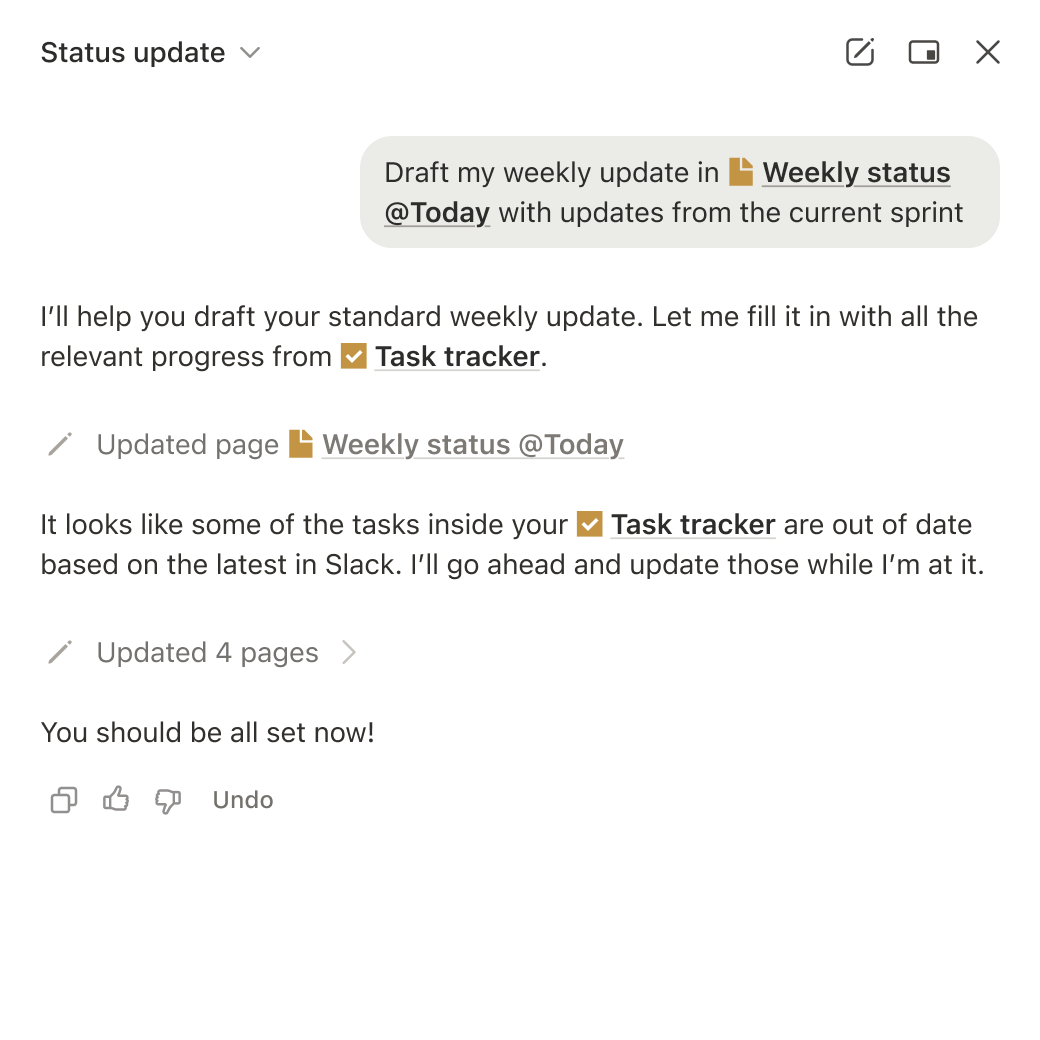
Fact, 노션을 8년 차 직장인이 어떻게 쓰는가
내 노션은 회의록·프로젝트 트래커·개인 위키·주간 리뷰 네 개의 워크스페이스로 구성되어 있다. 회사에서는 회의록과 프로젝트 트래커가 메인이다. 사이드바를 일일이 클릭해서 페이지를 옮겨 다니던 시기에는 페이지 이동만 하루 30분 이상이 들었다. 그게 단축키 정리 후 사라졌다.
8년 차가 매일 쓰는 노션 단축키 10개
- Cmd/Ctrl + P: 빠른 찾기. 사이드바 클릭 대신 페이지 이름 첫 두 글자만 쳐도 이동이 끝난다
- Cmd/Ctrl + N: 새 페이지 (데스크탑 앱 한정)
- Cmd/Ctrl + D: 블록 복제. 회의록 템플릿 반복 생성에 압도적이다
- Cmd/Ctrl + Shift + L: 다크 모드 전환. 사소하지만 눈 피로가 다르다
- /: 슬래시 명령. 표·체크박스·콜아웃 다 여기서 끝난다
- @: 사람·페이지·날짜 멘션. 회의록에 다른 페이지 링크 걸 때 마우스 안 쓴다
- Cmd/Ctrl + Shift + M: 댓글
- Cmd/Ctrl + ] / [: 들여쓰기·내어쓰기
- Cmd/Ctrl + Shift + 1~6: 헤더 변환. H1부터 H6까지
- Esc: 블록 선택 모드. 여기서 D를 누르면 블록 단위로 복제된다
이 열 개가 전체의 90%다. 나머지는 가끔 쓰는 단축키라 일부러 외울 필요는 없었다.
노션 데이터베이스 자동화, 의외로 손쉽다
2026년 자동화 기능이 본격적으로 자리 잡았다. 내가 실제로 쓰는 건 두 개다. 첫째, 회의록 데이터베이스에 새 항목이 추가되면 자동으로 다음 주 회의 페이지가 만들어진다. 둘째, 프로젝트 상태가 "완료"로 바뀌면 슬랙으로 자동 알림이 간다. 두 자동화를 만드는 데 30분 걸렸고, 그 이후로 매주 30분씩 절약됐다. 노션 공식 자동화 문서에 단계별로 잘 정리되어 있다.
노션 AI도 회의록 요약에 쓴다. 1시간짜리 회의 녹취록을 붙여 넣고 "이번 회의에서 나온 결정 사항과 액션 아이템만 정리해줘"라고 시키면 5분 안에 정리된다. AI 응답을 신뢰하지는 않지만, 초안을 만드는 시간을 줄이는 도구로는 합격이다.
회의록 템플릿 하나가 만든 변화
내가 만든 회의록 템플릿은 단순하다. 상단에 회의 제목·일시·참석자, 중간에 안건, 하단에 결정 사항과 액션 아이템(담당자·기한 포함). 이 구조를 노션 템플릿으로 저장해놓고 새 회의가 잡힐 때마다 한 번에 불러온다. 매번 수동으로 만들면 5분이 들었다. 템플릿으로 30초로 줄었다.
8년 차가 되어 가장 많이 쓰는 노션 기능은 의외로 토글이다. 회의록은 길어지면 가독성이 떨어지는데, 토글로 안건별로 접어두면 한 페이지에 정리된다. 나중에 필요한 안건만 펼쳐서 본다. Cmd/Ctrl + Shift + 7로 토글 변환이 된다. 이거 모를 때는 일일이 슬래시 메뉴를 열었다.
Feeling & Insight, 엑셀을 다시 본 계기
엑셀은 신입 때 가장 자신 있는 도구였다. 그게 함정이었다. 8년 동안 기본 단축키만 쓰고 있었다는 걸 작년에 깨달았다. 옆자리 후배가 데이터 정리를 30분 만에 끝내는 걸 보고 충격을 받았다. 나는 같은 작업에 두 시간을 썼다.
8년 차가 다시 외운 엑셀 단축키 10개
- F4: 절대참조($) 자동 입력. VLOOKUP 쓸 때 이거 모르면 매번 직접 $ 친다. 내 인생 단축키다
- Ctrl + Shift + 방향키: 데이터 끝까지 범위 선택
- Ctrl + 방향키: 데이터 끝까지 이동. 행이 1만 줄 넘으면 진가가 드러난다
- Ctrl + ;: 오늘 날짜 입력
- Ctrl + Shift + L: 필터 토글. 매번 메뉴 클릭 안 한다
- Alt + =: 자동 합계. 옆 셀이나 위 셀의 SUM이 한 번에 들어간다
- Ctrl + T: 표 변환. 표 변환 후 함수가 훨씬 깔끔해진다
- Ctrl + Shift + V: 값만 붙여넣기 (Microsoft 365)
- F2: 셀 편집 모드 진입
- Ctrl + 1: 셀 서식 창
이 열 개로도 작업 속도가 두 배 가까이 빨라졌다. 데이터 1만 줄 정리가 두 시간 → 50분으로 줄었다.
VLOOKUP에서 XLOOKUP으로 갈아탔다
VLOOKUP은 16년 동안 직장인의 친구였지만 단점이 명확하다. 키 값이 항상 첫 번째 열에 있어야 하고, 행 번호 카운팅도 헷갈린다. XLOOKUP은 Microsoft 365·Excel 2021 이상에서 쓸 수 있고, 두 영역만 지정하면 끝이다. 회사가 365 라이선스를 주는 환경이라면 갈아탈 가치가 있다.
매크로는 처음엔 진입 장벽이 있다. 하지만 매크로 기록기로 시작하면 VBA를 몰라도 자동화가 된다. 내 경우는 매주 보고서에 들어가는 셀 서식 통일 작업을 매크로로 만들었다. 5분 걸리던 작업이 1초가 됐다.
파워 쿼리, 늦게 알아서 더 아쉬웠다
파워 쿼리(Power Query)는 데이터 추출과 변환 전문 도구다. 엑셀에 기본으로 들어 있는데도 8년 동안 한 번도 안 써봤다. 작년에 처음 써보고 충격을 받았다. 매주 다섯 개 시트의 데이터를 합치고 정리하는 작업이 있었다. VLOOKUP과 복사-붙여넣기로 40분쯤 걸렸다. 파워 쿼리로 한 번 설정해놓으니 매주 새로고침 한 번이면 끝이다. 30분이 30초가 됐다.
엑셀을 처음 배우는 신입에게는 함수보다 파워 쿼리를 먼저 가르쳐야 한다고 생각한다. 함수는 셀 단위 계산이고, 파워 쿼리는 데이터 단위 변환이다. 직장인이 다루는 일은 후자가 훨씬 많다.
노션과 엑셀, 어떤 작업에 뭘 쓰는가 (비교 정리)
| 작업 유형 | 노션 | 엑셀 |
|---|---|---|
| 회의록·문서 작성 | 최적 | 부적합 |
| 프로젝트 상태 추적 | 시각화·필터 강력 | 가능하지만 무겁다 |
| 정량 분석·계산 | 가능하지만 한계 명확 | 최적 |
| 1만 행 이상 데이터 | 거의 불가 | 최적 |
| 팀 협업·댓글 | 최적 | 공유는 되지만 약함 |
| 자동화 | 데이터베이스 자동화 직관적 | 매크로(VBA) 강력하지만 진입 장벽 |
| 학습 곡선 | 1주일 | 평생 |
내 결론은 단순하다. 문서·협업·반복 업무 추적은 노션, 정량 분석과 데이터 정리는 엑셀이다. 두 도구를 하나로 합치려는 시도는 매번 실패했다.
단축키를 손에 붙이는 가장 빠른 방법
마우스를 의도적으로 멀리 두는 것이다. 키보드 양옆에 손이 자연스럽게 닿는 위치에서 마우스를 30cm 정도 떨어뜨려 두면 처음엔 짜증이 나지만, 1주일 지나면 단축키가 손에 붙는다. 이 방법으로 나는 5일 만에 노션 단축키 10개를, 7일 만에 엑셀 단축키 10개를 익혔다.
또 하나는 단축키 치트시트를 모니터 옆에 붙이는 것이다. 책상 옆에 인쇄해서 붙여 놓고 한 번씩 본다. 한 달 지나면 떼도 된다. 노션 단축키 치트시트도 잘 정리된 자료가 많다.
측정해야 변화가 보인다
단축키를 익히면서 한 가지 더 한 일이 있다. 매일 퇴근 시간을 메모 앱에 기록했다. 노션 데이터베이스로 옮겨 한 달 평균을 봤다. 시작 한 주차 평균 8시 12분, 두 주차 7시 47분, 세 주차 7시 22분, 네 주차 7시 5분. 줄어드는 게 데이터로 보이니까 그만두기가 어려웠다. 이게 의외로 동기부여가 됐다.
업무 효율이 늘었다는 말은 추상적이다. 줄어든 분 단위가 보이면 구체적이다. 회사가 돈을 줄여 주지는 않지만, 같은 월급으로 한 시간 일찍 집에 갈 수 있는 건 그 자체로 유의미한 일이다.
자주 묻는 질문
노션·엑셀 단축키, 8년 차도 새로 외워서 효과가 있나요?
있다. 나는 8년 차에 단축키를 다시 정리했고 평일 퇴근 시간이 평균 1시간 7분 줄었다. 신입보다 8년 차에게 단축키 효과가 더 크다는 게 실제 체감이다. 8년 차가 처리하는 작업량이 신입보다 많기 때문이다. 단축키 한 개당 절약되는 초가 누적되는 양이 다르다.
노션 자동화는 무료 플랜에서도 되나요?
데이터베이스 자동화는 플러스 플랜(연 96달러) 이상에서 본격적으로 쓸 수 있다. 무료 플랜은 일부 기능이 제한된다. 다만 슬래시 명령어, 단축키, AI 일부 기능은 무료에서도 충분히 쓸 수 있어서 무료로도 효율을 30%는 올릴 수 있다. 회사가 라이선스를 주는 환경이라면 플러스 이상이 답이다.
엑셀 매크로는 직장인이 직접 짜기 어렵지 않나요?
매크로 기록기를 쓰면 VBA를 몰라도 된다. "기록 시작"을 누르고 작업을 한 번 하면 그 작업이 매크로로 저장된다. 다음부터는 매크로 실행 버튼만 누르면 같은 작업이 자동으로 돌아간다. 셀 서식 통일, 정렬, 필터 적용 같은 반복 작업에 효과적이다. VBA를 직접 쓰는 건 그다음 단계라 처음에는 안 해도 된다.
노션과 엑셀을 하나로 합칠 수는 없나요?
기술적으로는 노션 데이터베이스에 엑셀 데이터를 임포트할 수 있다. 다만 1만 행 이상 데이터는 노션이 느려진다. 정량 분석은 엑셀에서 끝내고 결과 요약과 인사이트만 노션에 옮기는 워크플로우를 추천한다. 통합하려는 시도보다는 역할 분담이 효율적이다.
단축키 학습에 1주일이 정말 충분한가요?
10개 단축키를 의식적으로 매일 사용하면 1주일이면 손에 붙는다. 핵심은 "외운다"가 아니라 "마우스 대신 손가락이 먼저 움직인다"는 단계까지 가는 것이다. 마우스를 책상에서 멀리 두는 게 가장 빠른 방법이다. 한 달이 지나면 단축키 없이는 작업이 답답해진다.
Action Plan
다음 주에 할 일은 정해뒀다. 하나, 노션 데이터베이스 자동화 한 개를 더 추가한다(주간 회고 자동 생성). 둘, 엑셀에서 매크로 기록기로 월간 보고서 서식 통일 매크로를 만든다. 셋, 단축키 치트시트는 떼서 책상 서랍에 넣는다. 한 달이 지났으니 이제 머리에 들어왔다.
8년 차가 되어서야 도구를 다시 보게 된 건 늦은 일일 수도 있다. 다만 시작 시점이 언제든 쌓이는 시간은 같다. 매일 1시간이 1년이면 250시간이다. 그 시간에 다른 일을 한다.
공식 사이트